
 Dịch vụ trọn gói
 Camera an ninh
 Khóa cửa thông minh
 Báo động – báo cháy
 Thiết bị VP – Gia đình
 Thiết bị viễn thông
 Thiết bị CN số
 Thiết bị điện thông minh
 Thiết bị điện tử
 Khuyến Mãi
Camera Imou là một trong những dòng camera giám sát thông minh được nhiều gia đình, cửa hàng và doanh nghiệp lựa chọn nhờ khả năng kết nối nhanh, quản lý từ xa và sử dụng dễ dàng thông qua ứng dụng Imou Life. Không chỉ hỗ trợ một người quản lý, thiết bị còn cho phép chia sẻ quyền xem camera cho nhiều điện thoại khác nhau để các thành viên trong gia đình hoặc nhân viên cùng theo dõi. Vậy cách chia sẻ camera Imou như thế nào? Làm sao để cấp quyền xem camera an toàn mà vẫn đảm bảo tính bảo mật? Hãy cùng Mắt Đại Bàng tìm hiểu chi tiết trong bài viết dưới đây.
Vì sao cần chia sẻ camera Imou cho điện thoại khác?
Trong quá trình sử dụng camera giám sát, việc chỉ có một tài khoản quản lý đôi khi gây ra nhiều bất tiện. Ví dụ:
- Gia đình muốn nhiều thành viên cùng xem camera tại nhà.
- Chủ cửa hàng muốn nhân viên quản lý camera trong giờ làm việc.
- Chủ doanh nghiệp muốn phân quyền theo từng khu vực giám sát.
- Người dùng muốn theo dõi camera trên điện thoại cá nhân và máy tính bảng cùng lúc.
Thay vì đăng nhập chung một tài khoản trên nhiều thiết bị, Imou cung cấp tính năng chia sẻ camera giúp người dùng cấp quyền truy cập cho tài khoản khác một cách dễ dàng.
Ưu điểm của tính năng chia sẻ camera Imou:
- Không cần cung cấp mật khẩu tài khoản chính.
- Có thể kiểm soát quyền truy cập của từng người.
- Dễ dàng thu hồi quyền chia sẻ khi cần.
- Đảm bảo tính riêng tư và an toàn dữ liệu camera.
- Hỗ trợ nhiều người cùng theo dõi một thiết bị.
Đây là giải pháp phù hợp cho các gia đình sử dụng camera an ninh, cửa hàng kinh doanh hoặc hệ thống giám sát nhiều khu vực.
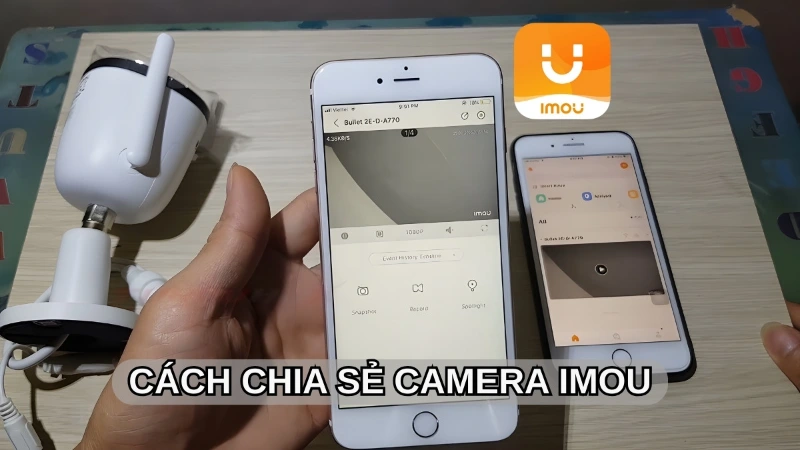
Chuẩn bị trước khi chia sẻ camera Imou
Trước khi thực hiện chia sẻ camera Imou cho điện thoại khác, bạn cần chuẩn bị một số điều kiện cơ bản.
Điện thoại đã cài đặt ứng dụng Imou Life
Người chia sẻ và người được chia sẻ đều cần cài đặt ứng dụng Imou Life trên điện thoại.
Ứng dụng này hỗ trợ trên:
- Điện thoại Android.
- Điện thoại iPhone.
- Máy tính bảng.
Sau khi cài đặt, người nhận quyền chia sẻ cần đăng ký tài khoản Imou để có thể nhận và sử dụng camera.
Camera Imou đã được kết nối thành công
Camera cần đảm bảo:
- Đã cài đặt hoàn chỉnh.
- Đang hoạt động bình thường.
- Có kết nối WiFi hoặc mạng ổn định.
- Đã được thêm vào tài khoản Imou chính.
Nếu camera đang mất kết nối hoặc ngoại tuyến, quá trình chia sẻ có thể không thực hiện được.
Chuẩn bị thông tin tài khoản người nhận
Người chia sẻ cần biết một trong các thông tin:
- Số điện thoại đăng ký tài khoản Imou.
- Email đăng ký tài khoản Imou.
Thông tin này sẽ được sử dụng để gửi quyền truy cập camera.
Cách chia sẻ camera Imou cho điện thoại khác bằng tài khoản
Đây là phương pháp phổ biến và dễ thực hiện nhất khi muốn chia sẻ camera cho người thân, nhân viên hoặc đối tác.
Bước 1: Mở ứng dụng Imou Life
Trên điện thoại đang quản lý camera, bạn mở ứng dụng Imou Life. Sau đó đăng nhập bằng tài khoản chính đang kết nối với camera.
Bước 2: Chọn camera muốn chia sẻ
Tại giao diện chính của ứng dụng:
- Chọn thiết bị camera cần chia sẻ.
- Nhấn vào biểu tượng cài đặt của camera.
Nếu tài khoản đang quản lý nhiều camera, bạn cần chọn đúng thiết bị muốn cấp quyền.
Bước 3: Chọn tính năng chia sẻ thiết bị
Trong phần cài đặt camera, tìm mục: Chia sẻ thiết bị hoặc Device Sharing.
Đây là khu vực cho phép chủ tài khoản gửi quyền truy cập camera đến tài khoản khác.
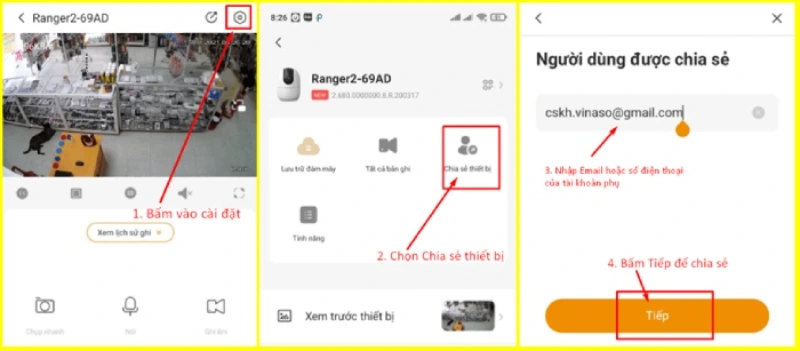
Bước 4: Nhập thông tin tài khoản nhận chia sẻ
Bạn nhập:
- Email đăng ký Imou Life.
- Hoặc số điện thoại của người nhận.
Sau khi nhập đúng thông tin, ứng dụng sẽ xác nhận tài khoản được chia sẻ.
Lưu ý: Người nhận cần có tài khoản Imou Life trước khi thực hiện bước này.
Bước 5: Thiết lập quyền truy cập camera
Một ưu điểm của camera Imou là cho phép chủ tài khoản kiểm soát quyền sử dụng. Bạn có thể lựa chọn quyền phù hợp như:
- Chỉ xem trực tiếp.
- Xem lại video đã lưu.
- Nhận thông báo cảnh báo.
- Điều khiển một số chức năng camera.
- Quản lý thiết bị (nếu cần).
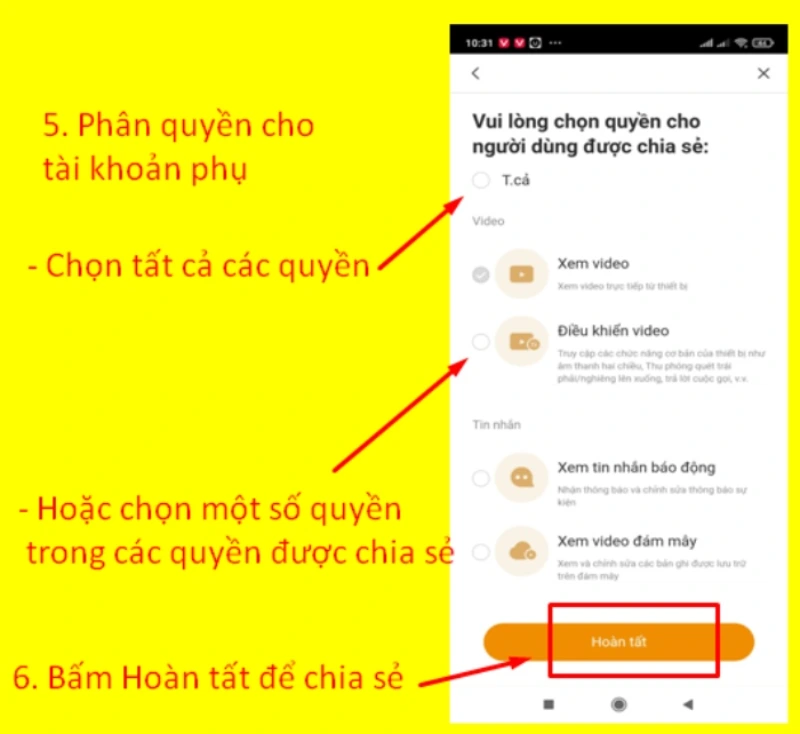
Đối với camera gia đình, bạn có thể cấp quyền xem cho người thân. Đối với cửa hàng hoặc doanh nghiệp, nên giới hạn quyền để đảm bảo bảo mật.
Bước 6: Hoàn tất chia sẻ
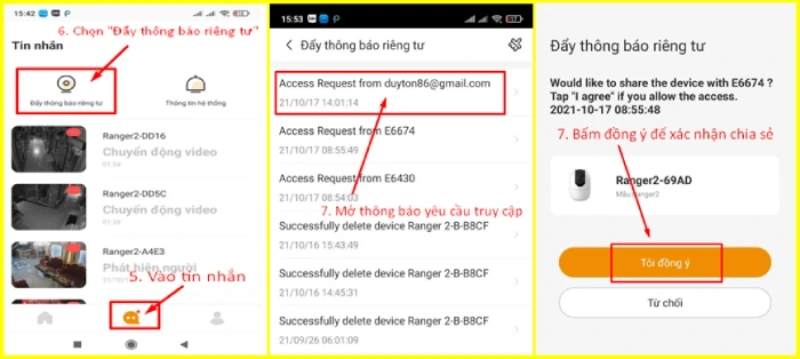
Sau khi xác nhận thông tin, hệ thống sẽ gửi lời mời chia sẻ đến tài khoản được chọn. Người nhận chỉ cần:
- Mở ứng dụng Imou Life.
- Đăng nhập tài khoản.
- Chấp nhận yêu cầu chia sẻ.
Sau khi hoàn tất, camera sẽ xuất hiện trên thiết bị của người nhận.
Cách chia sẻ camera Imou bằng mã QR
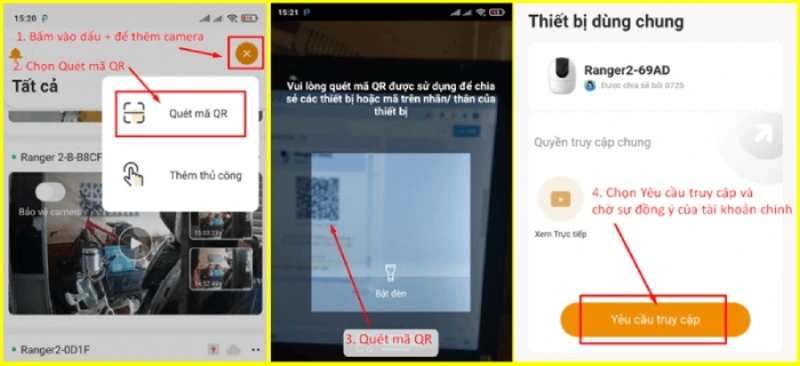
Ngoài cách nhập tài khoản, Imou còn hỗ trợ chia sẻ camera bằng mã QR. Phương pháp này thuận tiện khi người dùng ở gần nhau và muốn thiết lập nhanh chóng.
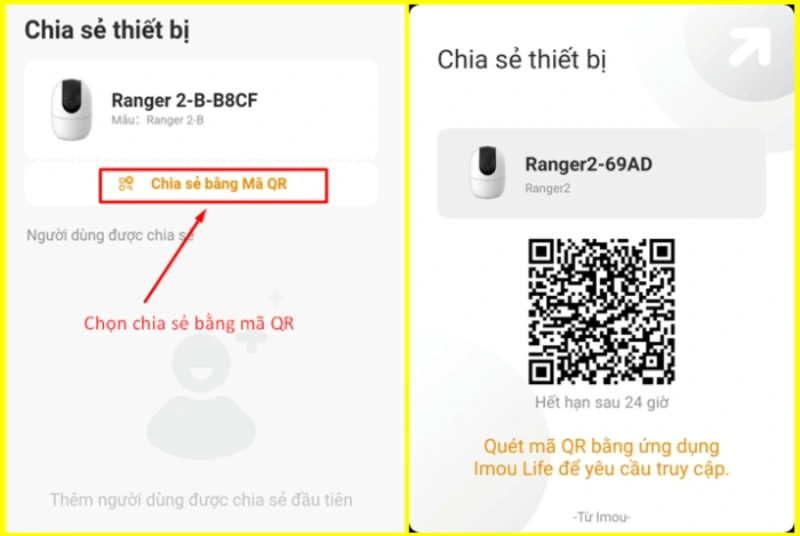
Bước 1: Đăng nhập tài khoản Imou chính
Người đang quản lý camera mở ứng dụng Imou Life. Sau đó chọn camera cần chia sẻ.
Bước 2: Vào phần cài đặt thiết bị
Chọn biểu tượng cài đặt của camera. Tiếp tục tìm đến mục chia sẻ quyền truy cập.
Bước 3: Tạo mã QR chia sẻ
Chọn chức năng: Chia sẻ bằng mã QR.
Ứng dụng sẽ tạo một mã QR chứa thông tin chia sẻ camera.
Bước 4: Gửi mã QR cho người nhận
Người nhận có thể sử dụng điện thoại để quét mã QR này thông qua ứng dụng Imou Life.
Bước 5: Người nhận quét mã QR
Trên điện thoại cần nhận camera:
- Mở ứng dụng Imou Life.
- Chọn dấu “+” để thêm thiết bị.
- Chọn chức năng quét mã QR.
- Quét mã được cung cấp.
Sau khi gửi yêu cầu, tài khoản chính sẽ nhận được thông báo xác nhận.
>>> Xem thêm: Camera Lưu Trữ Được Bao Lâu? Yếu Tố Quyết Định Thời Gian Lưu
Cách phân quyền khi chia sẻ camera Imou
Một trong những tính năng hữu ích của camera Imou là cho phép chủ sở hữu thiết lập quyền sử dụng cho từng tài khoản được chia sẻ. Điều này giúp người quản lý kiểm soát tốt hơn việc truy cập camera, tránh tình trạng nhiều người cùng có toàn quyền điều chỉnh thiết bị.
Tùy theo nhu cầu sử dụng, bạn có thể lựa chọn các mức quyền khác nhau.
Quyền xem trực tiếp camera
Đây là quyền cơ bản nhất, phù hợp với những người chỉ cần theo dõi hình ảnh từ camera.
Ví dụ:
- Thành viên trong gia đình muốn xem camera tại nhà.
- Nhân viên bảo vệ cần quan sát khu vực giám sát.
- Chủ cửa hàng muốn theo dõi hoạt động kinh doanh từ xa.
Với quyền này, người được chia sẻ có thể mở camera và xem hình ảnh trực tiếp nhưng không thể thay đổi các cài đặt quan trọng.
Quyền xem lại video đã lưu
Nếu camera có sử dụng thẻ nhớ hoặc dịch vụ lưu trữ đám mây Imou Cloud, người được cấp quyền có thể xem lại những đoạn video đã ghi trước đó.
Tính năng này hữu ích trong các trường hợp:
- Kiểm tra hoạt động trong thời gian vắng mặt.
- Xem lại sự kiện xảy ra tại cửa hàng.
- Theo dõi lịch sử ra vào tại khu vực lắp đặt camera.
Quyền nhận thông báo cảnh báo
Camera Imou có khả năng gửi cảnh báo khi phát hiện chuyển động hoặc các sự kiện bất thường.
Khi được cấp quyền này, người dùng có thể:
- Nhận thông báo khi camera phát hiện chuyển động.
- Theo dõi cảnh báo an ninh.
- Phản ứng nhanh khi có tình huống xảy ra.
Tuy nhiên, với các hệ thống camera gia đình hoặc doanh nghiệp lớn, nên cân nhắc số lượng người nhận thông báo để tránh quá nhiều cảnh báo không cần thiết.
Quyền điều khiển camera
Một số dòng camera Imou hỗ trợ các chức năng điều khiển như:
- Xoay camera.
- Điều chỉnh góc quan sát.
- Bật/tắt một số tính năng thông minh.
Quyền này chỉ nên cấp cho những người thực sự cần thiết nhằm đảm bảo an toàn cho hệ thống giám sát.
Cách xóa quyền chia sẻ camera Imou
Trong quá trình sử dụng, có thể bạn muốn ngừng chia sẻ camera với một tài khoản nào đó. Việc thu hồi quyền truy cập có thể thực hiện nhanh chóng.
Các bước cơ bản:
- Mở ứng dụng Imou Life.
- Chọn camera đang chia sẻ.
- Vào phần cài đặt thiết bị.
- Chọn danh sách tài khoản đang được cấp quyền.
- Xóa tài khoản không muốn tiếp tục chia sẻ.
Sau khi xóa quyền, tài khoản đó sẽ không thể truy cập và xem camera nữa.
Đây là thao tác cần thực hiện khi:
- Nhân viên nghỉ việc.
- Thay đổi người quản lý camera.
- Không còn nhu cầu chia sẻ.
- Muốn tăng tính bảo mật cho thiết bị.
>>> Xem thêm: Cách Chia Sẻ Camera Cho Điện Thoại Khác Nhanh, Dễ Thực Hiện
Biết cách chia sẻ camera Imou giúp người dùng dễ dàng mở rộng quyền giám sát cho gia đình, nhân viên hoặc đối tác mà vẫn đảm bảo tính bảo mật. Với hai phương pháp phổ biến là chia sẻ bằng tài khoản và quét mã QR, việc cấp quyền xem camera có thể thực hiện nhanh chóng chỉ trong vài phút.
Tuy nhiên, để hệ thống camera hoạt động ổn định, người dùng nên chú ý đến việc phân quyền phù hợp, bảo vệ tài khoản quản lý và thường xuyên kiểm tra kết nối thiết bị.
Nếu bạn đang tìm kiếm giải pháp lắp đặt camera Imou chính hãng, tư vấn lựa chọn thiết bị phù hợp hoặc hỗ trợ xử lý các lỗi liên quan đến camera giám sát, hãy liên hệ Mắt Đại Bàng (matdaibang.com). Đội ngũ kỹ thuật viên sẽ giúp bạn lựa chọn sản phẩm phù hợp với nhu cầu sử dụng, hướng dẫn cài đặt và tối ưu hệ thống camera an ninh hiệu quả, an toàn.

Lê Tiến Dũng, một chuyên gia hàng đầu trong lĩnh vực giám sát an ninh và các giải pháp bảo mật, là người sáng lập và điều hành trang web Mắt Đại Bàng. Với nhiều năm kinh nghiệm trong ngành, ông Dũng đã xây dựng một nền tảng vững chắc về công nghệ giám sát và các thiết bị an ninh hiện đại. Ông không chỉ nắm vững các tiêu chuẩn kỹ thuật mà còn luôn cập nhật những xu hướng mới nhất trong ngành để mang đến cho khách hàng những giải pháp bảo mật tối ưu nhất. Trên trang web Mắt Đại Bàng, Lê Tiến Dũng chia sẻ những kiến thức sâu rộng về các hệ thống camera, khóa cửa thông minh, hệ thống báo cháy và chống trộm, cùng các thiết bị chấm công bằng vân tay, giúp người dùng hiểu rõ và lựa chọn sản phẩm phù hợp với nhu cầu của mình.
Thông tin liên hệ:
Website: https://matdaibang.com
Email: [email protected]
Địa chỉ: 24 Đ. Lam Sơn, Phường 2, Tân Bình, Hồ Chí Minh, Việt Nam